Kamis, 23 April 2015

Cara membuat tabel pada Ms.Word

 Cara membuat tabel pada Ms.Word

Sebelum memulainya, sebagai contoh, saya akan membuat tabel seperti gambar berikut ini :
Cara Mudah dan Cepat Membuat Tabel pada Microsoft Word
Langkah-langkah membuatnya :
1. Perhatikan tabel diatas. Tabel tersebut terdiri dari 3 kolom.
2. Untuk membuatnya, ketikkan + + + + kemudian enter (Mengetikkan tanda plus (+) kemudian spasi lalu tanda plus (+) dan seterusnya sebanyak jumlah kolom ditambah 1 kolom.
Cara Mudah dan Cepat Membuat Tabel pada Microsoft Word
Jika sebuah tabel terdiri dari 6 kolom, berarti kita harus mengetikkannya sebanyak 6 + 1 = 7.
Mudah bukan ? Kalau masih ragu silahkan bertanya kembali pada kolom komentar.
Hasil dari melakukan perintah diatas akan menampilkan tabel seperti gambar dibawah ini :
Cara Mudah dan Cepat Membuat Tabel pada Microsoft Word
Lalu tinggal mengetikkan atau mengisi sel yang ada pada kolom sehingga hasilnya menjadi seperti berikut ini :
Cara Mudah dan Cepat Membuat Tabel pada Microsoft Word
3. Langkah terakhir adalah mengatur lebar tabel seperti yang diinginkan.

Selamat mencoba dan Semoga bermanfaat. ;)

Cara cepat dan mudah mengerjakan jurnal penyesuaian

Cara Cepat dan Mudah Mengerjakan Jurnal Penyesuaian (Bag. 1)

Neraca saldo yang telah disusun setelah buku besar dan menjadi dasar dalam penyusunan laporan keuangan perusahaan tidak semuanya menunjukan nilai yang sebenarnya dari akun tersebut. Agar neraca saldo menyajikan keadaan yang sebenarnya dari tiap akun maka disusunlah jurnal penyesuaian. Jadi jurnal penyesuaian adalah jurnal yang dibuat pada akhir periode akuntansi yang berfungsi untuk menyesuaikan sedemikian rupa sehingga nillai- nilai dari harta, hutang, modal, pendapatan, dan beban, sehingga tersebut memperlihatkan nilai  yang sebenarnya.
Sebagian besar pendapat dan hasil survei menyebutkan bahwa materi jurnal penyesuaian adalah yang dianggap paling sulit oleh siswa. Sebenarnya jurnal penyesuaian bukanlah sesuatu yang sulit, jika kita sudah paham betul dengan konsep penyusunannya serta sudah lancar mengerjakan pencatatan jurnal umum. Berikut ini akan coba saya jelaskan mengenai cara mudah mengerjakan jurnal penyesuaian.
Dalam menyusun jurnal penyesuaian disini saya membaginya ke dalam dua klasifikasi untuk proses penyusunannya, yaitu:
  1. Menyusun jurnal penyesuaian seperti mencatat jurnal umum biasa, hal ini lazim digunakan untuk menyesuaikan akun kas, beban yang masih harus dibayar/utang beban, pendapatan yang masih harus diterima/piutang pendapatan, dan penyusutan aktiva tetap.
  2. Menyusun jurnal penyesuaian seperti mencatat jurnal umum tapi dengan membalik posisi saldo dari akunnya, yang semula di debit menjadi di kredit dan sebaliknya. Hal ini lazim digunakan untuk menyesuaikan beban dibayar dimuka, pendapatan diterima dimuka, dan pemakaian perlengkaapan
Menyusun Jurnal Penyesuaian Seperti Mencatat Jurnal Umum Biasa
Dalam menyusun jurnal penyesuaian seperti jurnal umum biasa ini, kita hanya menganalisis setiap perubahan yang terjadi pada keterangan penyesuaian di akhir periode dan menyusun ayat jurnal penyesuaiannya seperti menyusun ayat jurnal umum.
  • Menyesuaikan Akun Kas
Penyebab akun kas belum menunjukan nilai yang sebenarnya karena umumnya uang kas perusahaan disimpan di Bank. Kondisi tersebut menyebabkan jumlah saldo yang dilaporkan oleh Bank seringkali terjadi dengan yang dicatat oleh perusahaan. Hal ini karena ada beberapa transaksi yang telah dicatat oleh Bank namun belum dicatat oleh perusahaan begitu juga sebaliknya. Penyebab- penyebab ini antara lain Bank telah mencatat pembebanan adminsitrasi dan pemberian pendapatan bunga, sedangkan perusahaan belum. Untuk lebih jelasnya perhatikan contoh berikut:
Tanggal 31 Desember 2011 bendahara perusahaan mencatat saldo kas di perusahaan sebesar Rp. 12.500.000,- pada saat yang bersamaan Bank mengirimkan laporan rekening koran perusahaan dan melaporkan bahwa rekening kas perusahaan di Bank sebesar Rp.13.200.000,-. Selisih tersebut disebabkan karena Bank telah mendebit rekening perusahaan sebesar Rp. 250.000,- sebagai administrasi bank dan mengkredit rekening perusahaan sebesar Rp. 950.000,- sebagai pendapatan giro. Susunlah jurnal penyesuaian dari transaksi tersebut!
Analisis:
Untuk penyesuaian tersebut di atas bisa ditempuh dengan dua cara namun jurnal penyesuaiannya sama seperti menyusun jurnal umum biasa.
Cara 1:
HItung selisih kas di perusahaan dan kas di Bank, yaitu Rp. 13.200.000 - Rp. 12.500.000,- sama dengan Rp. 700.000,-, Hal ini menyebabkan kas perusahaan bertambah. Saat menyusun jurnal umum kas bertambah di sebelah debit. Selanjutnya pencatatan beban administrasi bertambah di debit sebesar Rp. 250.000,- dan pendapatan bunga giro bertambah di kredit sebesar Rp. 950.000,- 
Jurnal Penyesuaiannya adalah:
Kas                          Rp. 700.000,-
Beban Administrasi   Rp. 250.000,-
          Pendapatan Bunga             Rp. 950.000,-
Cara 2:
Menganalisis setiap perubahan transaksi dan pencatatan yang dilakukan Bank. Mencatat pembebanan administrasi bank sebesar Rp. 250.000,-,.Pencatatan bebab mengakibatkan beban bertambah dan kas berkurang. Beban Administrasi bertambah di debit dan kas berkurang di kredit masing- masing sebesar Rp. 250.000,-. Pencatatan penerimaan pendapatan bunga giro sebesar Rp. 950.000,-. Penerimaan pendapatan bunga berarti kas bertambah di debit dan pendapatan bertambah di kredit masing- masing sebesar Rp. 950.000,-
Jurnal Penyesuaiannya adalah:
Beban Administrasi    Rp. 250.000,-
            Kas                                      Rp. 250.000,-
Kas                               Rp. 950.000,-
            Pendapatan Bunga            Rp. 950.000,-
Kita lihat disana terdapat akun kas di debit sebesar Rp. 950.000,- dan akun di kredit sebesar Rp. 250.000,- kita hitung selisihnya untuk mendapatkan saldo sebenarnya dari kas tersebut sehingga diperoleh saldo kas debit Rp. 700.000 (950.000 - 250.000) karena nilai debit lebih besar maka posisi kas akan di debit. Jika diringkas maka Jurnal penyesuaiannya adalah sebagai berikut:
Kas                         Rp. 700.000,-
Beban Administrasi   Rp. 250.000,-
          Pendapatan Bunga             Rp. 950.000,-
(Sama seperti cara yang pertama, silakan pakai cara yang paling dianggap mudah)

  • Menyesuaikan Beban Yang Masih Harus Dibayar
Pencatatan beban yang masih harus dibayar menyebabkan beban perusahaan bertambah dan hutang perusahaan bertambah. Penyesuaiannya sama persis dengan menysusun jurnal umum biasa. Untuk lebih jelasnya perhatikan dua contoh berikut:
Contoh 1:
Perusahaan membayar gaji ke karyawan sebesar Rp. 1.200.000 untuk 6 hari kerja setiap hari Sabtu. Tanggal 31 Desember 2011 jatuh pada hari Selasa.
Analisis:
Penghitungan beban gaji yang masih harus dibayar adalah mulai dari hari Selasa sampai dengan hari sabtu ada 5 hari kerja yang menjadi beban hutang perusahaan.
Perhitungannya adalah: 5/6 x Rp. 1.200.000,- = Rp. 1.000.000,-
Beban gaji bertambah di debit dan hutang gaji bertambah di kredit masing- masing sebesar Rp. 1.000.000,-
Jurnal Penyesuaiannya:
Beban Gaji             Rp. 1.000.000
          Hutang Gaji                Rp. 1.000.000

Contoh 2:
Wesel bayar mempunyai nilai nominal Rp. 2.400.000,- dengan bunga 3 % per tahun, bunga dibayarkan tiap tanggal 1 September dan 1 Maret.
Analisis:
Transaksi tersebut mengakibatkan beban bunga dan hutang bunga dalam hal ini bunga yang muncul akibat adanya wesel bayar.
Perhitungannya adalah:
Hitunglah jumlah bulan yang terdekat dengan bulan Desember, dalam hal ini bulan September. Jumlah bulan dari September- Desember adalah 4 bulan. Jadi nominal beban dan hutang bunga yang dibayar adalah 4/12 x 3/100 x Rp. 2.400.000 = Rp. 24.000,-
Beban Bertambah di debit dan hutang bertambah di kredit.
Jurnal Penyesuaiannya:
Beban Bunga            Rp. 24.000,-
             Hutang Bunga              Rp. 24.000,-

Catatan: Jika dalam soal di keterangan penyesuaian sudah ada nilai nominal berapa yang harus dibayar tidak perlu dihitung lagi langsung saja dibuat jurnal penyesuaiannya dengan dimasukkan nilai nominal tersebut. Sebagai contoh dalam keterangan penyesuaian terdapat keterangan gaji yang masih harus dibayarkan bulan ini sebesar Rp. 450.000, berarti langsung saja susun jurnal penyesuaiannya dengan mendebit beban gaji dan kredit hutang gaji senilai Rp. 450.000,- 

  • Menyesuaikan Pendapatan Yang Masih harus Diterima
Yang masih harus diterima berarti perusahaan mempunyai piutang terhadap pelanggan. Pencatatan yang masih harus diterima berarti akan mengakibatkan piutang perusahaan bertaambah dan pendapatan perusahaan bertambah. Mekanisme pencatatan dan penyesuaiannya sama halnya dengan penyesuaian terhadap beban yang masih harus dibayar.
Contoh 1:
Wesel tagih berbunga 12 % per tahun dengan nominal Rp. 3.600.000,- bunga diterima tiap tanggal 1 April dan 1 Oktober.
Analisis:
Sama halnya dengan pencatatan wesel bayar di atas, untuk menghitung bunga yang masih harus diterima, hitung jumlah bulan dari yang terdekat dengan bulan Desember, dalam hal ini adalah Oktober - Desember ada 3 bulan. Perhitungan nominal bunganya:
3/12 x 12/100 x Rp.3.600.000 = Rp. 108.000,- (nilai bunga yang masih harus diterima)
Piutang bunga bertambah di debit dan pendapatan bunga bertambah di kredit
Jurnal Penyesuaiannya:
Piutang bunga           Rp. 108.000,-
           Pendapatan bunga           Rp. 108.000,-

Contoh 2:
Terdapat pekerjaan yang sudah diselesaikan dengan nilai jasa sebesar Rp. 2.500.000,- akan tetapi nilai tersebut belum diterima perusahaan.
Analisis:
Transaksi di atas akan berdampak pada bertambahnya piutang usaha di debit dan pendapataan jasa bertambah di kredit masing - masing Rp. 2.500.000,-
Jurnal Penyesuaiannya:
Piutang usaha          Rp. 2.500.000,-
           Pendapatan Jasa              Rp. 2.500.000,-

  • Menyesuaikan Penyusutan Aktiva Tetap
Penyusutan terhadap aktiva tetap akan mengakibatkan beban penyusutan aktiva tetap dan akumulasi penyusutan aktiva tetap bertambah. Ingat akumulasi penyusutan aktiva tetap merupakan kontra akun dari aktiva tetap jadi setiap pertambahan aktiva tetap selalu di kredit. Kunci utama dalam penyusutan aktiva tetap ini adalah kita harus mengetahui dasar penyusutan nya apakah dari harga perolehan atau nilai buku daari aktiva tetap. Selain itu metode penyusutan yang dipakai juga perlu diketahui, karena ada banyak metode yang dipakai mulai dari prosentase, garis lurus, jumlah angka tahun, kapasitas produksi, dll. Pembahasan mengenai penyusutan aktiva tetap nanti akan dibahas tersendiri di postingan selanjutnya. Sebagai awalan daan yang umumnya dipakai adalah metode garis lurus dan prosentase dari nilai aktiva tetap.
Contoh 1: (Penyusutan berdasarkan prosentase harga perolehan aktiva tetap)
Kendaraan dengan harga perolehan Rp. 17.500.000,- dan akumulasi penyusutan sebesar Rp. 1.750.000,-  disusutkan sebesar 10 % dari harga perolehannya.
Analisis:
Hitung nilai penyusutannya, yaitu: 10 % x Rp. 17.500.000,- = Rp. 1.750.000,-
Jurnal Penyesuaiannya:
Beban Penyusutan Kendaraan    Rp. 1.750.000,-
    Akumulasi Penyusutan Kendaraan             Rp. 1.750.000,-

Jika soal tersebut nilai prosentase berdasarkan nilai buku, maka harus dihitung dulu nilai buku dari aktiva tersebut dengan cara menghitung selisih dari harga perolehan dengan nilai akumulasi penyusutan peralatan kemudian baru dikalikan prosentasenya. Ayat Jurnal penyesuaiannya sama cuman nominal saja yang berbeda.
Harga Perolehan diketahui dari nominal debit dari aktiva tetap di neraca saldo
Nilai Buku = Harga Perolehan - Akumulasi Penyusutan 
Contoh 2: (penyusutan menggunakan metode garis lurus)
Nilai Peralatan di Neraca Saldo di debit sebesar Rp.17.500.000. Perusahaan memperkirakan peralatan tersebut mempunyai umur manfaat selama 4 tahun dengan taksiran nilai sisa sebesar Rp. 2.500.000,-.
Perhitungan Penyusutannya jika dengan menggunakan metode garis lurus adalah:
Penyusutan = ( Harga perolehan - nilai sisa) dibagi umur ekonomis
(17.500.000 - 2.500.000)/ 4 = 15.000.000/4 = Rp. 3.750.000,-
Jurnal Penyesuaiannya:
Beban Penyusutan Peralatan          Rp. 3.750.000,-
     Akumulasi Penyusutan Peralatan               Rp. 3.750.000,-
Demikian tadi sedikit penjelasan mengenai penyusunan jurnal penyesuaian yang klasifikasi pertama, yaitu menyusun jurnal penyesuaian yang langkahnya sama dengan menyusun jurnal umum biasa. 
 
 
selamat belajar ;)

Belajar Dasar Myob (Full tutorial)

BELAJAR DASAR MYOB ( Full Tutorial )


Khusus untuk pembahasan awal kami akan mengenalkan kepada anda tentang M.Y.O.B Accounting Plus Ver 13, walaupun sekarang sudah ada versi yang lebih tinggi yaitu versi 15,16 maupun diatasnya lagi namun tidak berarti anda tidak bisa menggunakan versi yang lebih tinggi tersebut. Karena versi diatas ver13 adalah pengembangan dan perbaikan dari versi-versi sebelumnya, sehingga apabila sudah menguasai versi 13 ini maka untuk ke versi selanjutnya akan lebih mudah.
Myob Accounting adalah aplikasi akuntansi yang populer saat ini. MYOB Accounting memfokuskan pada perusahaan jasa dan dagang disamping jenis perusahaan yang lain pun bisa juga diterapkan. Paling cocok aplikasi ini diterapkan pada perusahaan menengah kebawah, untuk perusahaan besar rasanya tidak memadai, karena biasanya perusahaan besar jumlah transaksinya sangat komplek sehingga biasanya mempunyai program yang dirancang sendiri sesuai dengan kebutuhan perusahaan tersebut.
Ada beberapa alasan kenapa kita harus menggunakan software ini dalam perusahaan, antara lain :
  1. Mempunyai tampilan yang user friendly, karena transaksinya berfiat sederhana dan berupa gambar-gambar sehingga untuk pemula pun akan sangat mudah untuk memahaminya.
  2. Mempunyai kemampuan export data ke program excel, sehingga laporan nya bisa juga di cetak di program excel.
  3. Dapat diterapkan untuk 105 jenis perusahaan yang disediakan.
  4. Mempunyai laporan keuangan yang sangat banyak termasuk setting pajak serta menampilkan analisa dalam bentuk grafik.
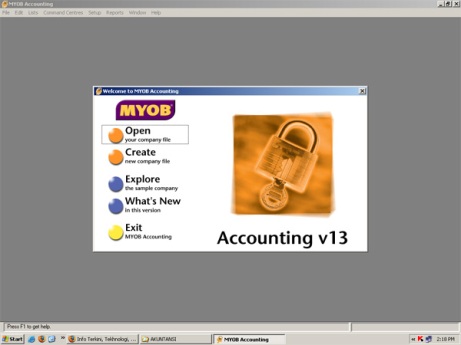
Oh ya, MYOB ini berjalan dibawah sisitem operasi windows dan sebaiknya windows yang lebih tinggi seperti Vista, XP dan lain-lain. Setelah di install di komputer kamu, maka jalankan software aplikasi MYOB tersebut maka akan tampil gambar sebagai berikut.
myob.jpg
Penjelasan dari gambar diatas sebagai berikut :
  1. Open berfungsi untuk membuka file yang sudah dibuat sebelumnya.
  2. Create digunakan untuk merancang file yang baru.
  3. Explore digunakan untuk membuat file dengan menggunakan contoh perusahaan yang disediakan oleh program.
  4. What’s New untuk melihat atau mencari informasi yang baru seputar program Myob
  5. Exit berguna untuk keluar dari Program Myob.

Pada awal kita buka program Myob, maka akan diperlihatkan sebuah tampilan dengan beberapa pilihan yang disediakan. Untuk selanjutnya kita akan membuat file untuk perusahaan bar, langkahnya sebagai berikut :
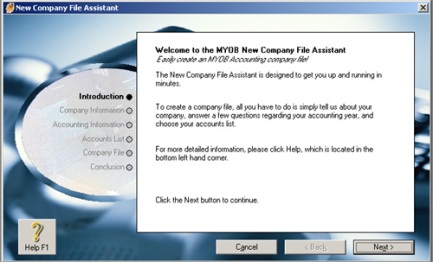
1. Pilih Create, kemudian akan tampil gambar sebagai berikut.
introduction.jpg
2. Klik next saja, karena itu adalah informasi awal program Myob.
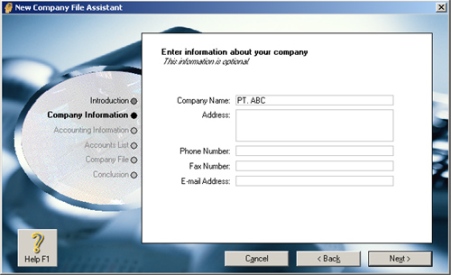
3. Langkah berikutnya adalah isi data perusahaan, termasuk nama Perusahaan, alamat, No. Telepon, Fax dam Email, lalu klik Next.
company.jpg
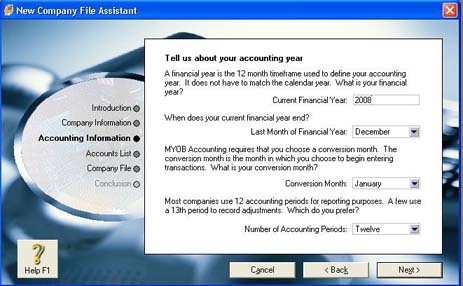
4. Langkah berikutnya adalah setting periode Akuntansi.
account-inform2
Untuk setting diatas, anda harus pastikan settingan tahun benar yaitu 2008 dan settingan bulan juga harus tepat yaitu di akhiri bulan desember pada Last month of financial (bulan akhir periode akuntansi) serta bulan Januari pada Conversion Month (bulan awal periode akuntansi). Karena kalau anda sala, makapada waktu menjurnal nantinya akan berpengaruh. Kemudian klik Next.
5. Maka akan tampil informasi yag telah di set tadi. Pada tahap ini cukup klik Next saja.
6. Pada langkah ini anda diperlihatkan 3 pilihan untuk memilih Perkiraan.
Pilihan pertama = bila menggunakan perkiraan dari program Myob
Pilihan kedua = bila ingin mengimpor perkiraan dari perusahan lain / file lain
Pilihan ketiga = bila ingin membuat sendiri perkiraan tersebut.
Anda boleh memilih apa saja, karena nantinya akan anda set juga perkiraannya, standarnya pilih saja No. 1 lalu klik Next.
7. Kemudian silahkan jenis Perusahaan anda, dan type bisnis dari perusahaan tersebut. Ini pun boleh anda abaikan, lalu klik aja Next.
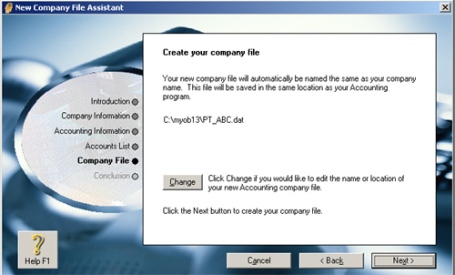
8. Pada langkah ini tentukan tempat penyimpanan file anda.
change.jpg
Setelah itu, silahkan klik Next. maka tampil proses dari settingan awal file anda.
9. Kemudian pada pilihan terakhir , pilih Command Center.
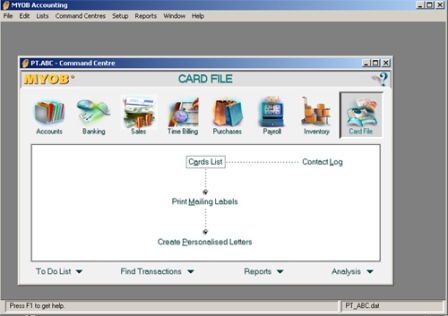
10.Setelah anda klik Command Center maka akan muncul tampilan awal file anda seperti gambar dibawah ini :
pt-abc.jpg
Demikian settingan awal dalam membuat file data Myob.

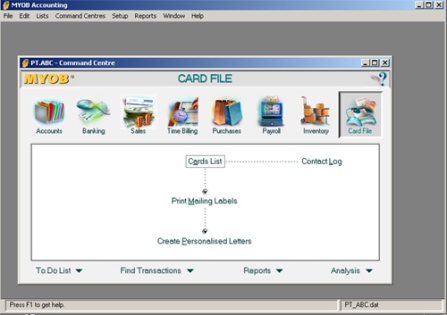
Setelah anda setting pada awal membuat data / file di program Myob, maka untuk selanjutnya kita akan mengenal beberapa perintah awal tampilan. Untuk lebih jelasnya dapat dilihat pada gambar dibawah ini.
pt-abc.jpg
Pada gambar diatas diperlihatkan beberapa gambar yang merupakan perintah secara cepat, atau bisa juga menggunakan perintah lain yaitu yang terdapat pada bagian atas dari program Myob tersebut. Kita akan jelaskan beberapa perintah gambar diatas, yaitu :
1. Account
Digunakan untuk membuat daftar perkiraan dan melakukan jurnal umum.
2. Banking
Untuk mencatat perkiraan yang berhubungan dengan transaksi bank, selain membeli maupun menjual barang dagang.
3. Sales
Untuk mencatat penjualan barang, termasuk penerimaan piutang dan segala yang berhubungan dengan penjualan tersebut.
4. Time Billing
Untuk mencatat dan mengatur waktu yang diset secara otomatis untuk pembayaran baik untuk klien maupun aktivitas-aktivitas yang berhubungan dengan dengan waktu.
5. Purchase
Untuk mencatat pembelian barang, termasuk membayar hutang dan lain sebagainya yang berhubungan dengan pembelian barang tersebut.
6. Payroll
Untuk mencatat tentang gaji, upah, pajak dan lain sebagainya yang berhubungan dengan pegawai atau karyawan.
7. Inventory
Untuk mencatat persediaan barang dagang khusunya perusahaan dagang
8. Card File
Untuk mencatat dan mengatur secara permanen data-data pelanggan, pemasok, pegawai dan hubungannya dengan pihak lain.

Sebelum memulai langkah berikutnya di MYOB ini, pertama sekali kita harus tahu jenis usaha yang dilakukan oleh perusahaan tersebut. Karena hal ini tentu akan disesuaikan dengan kebutuhan di program tersebut. Perusahaan jasa dan dagang tentu berbeda kebutuhan perkiraan yang dibutuhkan, begitu juga untuk jenis perusahaan yang lain.
Perkiraan
Karena itu, sebaiknya tentukan dulu jenis perusahaan tersebut dan susun jenis perkiraan yang dibutuhkan. Secara garis besar jenis perkiraan dikelompokkan menjadi 5 yaitu :
  1. HARTA
  2. HUTANG
  3. MODAL
  4. PENDAPATAN
  5. BIAYA
Kemudian susun perkiraan tersebut, misalnya isi dari Harta adalah Kas, Kas Bank, Piutang dan lain-lain. Isi dari Hutang misalnya Hutang usaha, Hutang Bank dan lain-lain. Begitu juga untuk jenis kelompok yang lainnya.
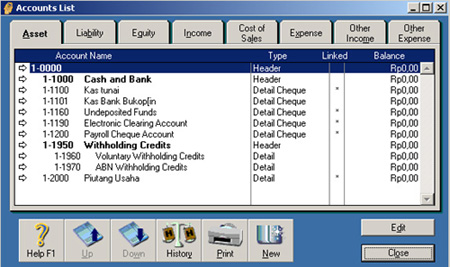
Untuk mengisi perkiraan, pilih di bagian Accounts, kemudian klik Accounts List. Maka akan diperlihatkan gambar seperti dibawah ini.
perkiraan.jpg
Kalau kita perhatikan tampilan perkiraan diatas, maka perkiraan di bagi menjadi 8 kelompok besar dengan nomor perkiraan menggunakan 5 digit angka termasuk angka yang paling depan merupakan kelompoknya. Tapi secara garis besar yang 5 kelompok tersebut masih ada, cuma ditambah 3 kelompok lagi yaitu Cost of Sales, Other Income dan Expense Income.
Untuk membuat perkiraan baru pastikan berada pada kelompok yang sesuai, misalnya Asset (=Harta), lalu klik New dan isi Nomor Perkiraannya kemudian Enter terus isi Nama Perkiraan tersebut.
Jurnal
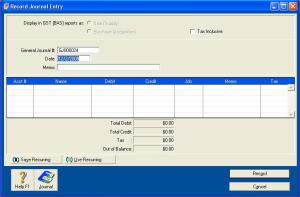
Jurnal adalah melakukan pencatatan awal setelah adanya transaksi, jadi pastikan anda sudah membuat Nama perkiraan dengan cara diatas. Kalau sudah selesai maka kembali ke tampilan awal Myob. Lalu untuk menjurnal klik Record Journal Entry. Kemudian tukar tanggal dengan cara tekan spasi di keyboard. Lalu memo adalah sebagai keterangan dari jurnal. Untuk mengisi jurnalnya klik kolom pertama sebelah kiri dan tepat pada baris pertama juga, maka akan keluar tanda panah kebawah, klik saja. Itu adalah untuk perkiraan sebelah Debet, dan ketikkan jumlah debetnya. Kemudian klik dibawah No perkiraan, artinya pada baris kedua dan klik tanda panah kebawah juga seperti pada langkah pertama tadi dan pilih perkiraannya serta isi jumlahnya. Langkah terakir adalah klik Record untuk merekam jurnal anda.

Pada tutorial Myob sebelumnya saya telah menguraikan bagaimana membuat daftar perkiraan yang digunakan untuk melakukan jurnal data-data transaksi keuangan. Berikutnya adalah bagaimana langkah kita untuk menjurnal, menampilkan hasil jurnal dan mengeditnya. Dalam pembahasan ini saya fokuskan kepada perusahaan jasa terlebih dahulu, karena ada beberapa komentar dari pengunjung yang menanyakan bagaimana aplikasi myob untuk perusahaan dagang. Untuk jawabannya, tentu ini akan saya buat juga dalam pembahasan berikutnya. Kita mulai yang lebih mudah dulu, yaitu perusahaan jasa.
Langkah adalah sebagai berikut :
1. Pada tampilan awal program Myob pilih Record Journal Entry
2. Kemudian akan tampil gambar seperti dibawah ini.
jurnal
3. General Journal merupakan nomor urut transaksi dan akan muncul secara oromatis.
4. Date, silahkan anda sisi tanggal Transaksi jurnal anda.
5. Memo, adalah keterangan dari dari jurnal transaksi, hal ini boleh apa saja yang penting nyambung dengan transaksi nya.
6. Kemudian klik dibawah ACCt# , lalu klik panah kebawah disebelah kanannya, dan pilih jenis perkiraan yang digunakan, misalny KAS. Maka akan keluar secara otomatis pada kolom Name, kemudian isikan nilainya pada bagian Debet.
acc
7. Untuk baris dibawahnya lakukan yang sama sperti perintah diatas, dan berikan jumlah nilainya pada bagian kredit. Setelah Balance anatara Debet dan Kredit jangan lupa Klik Record untuk merekamnya.
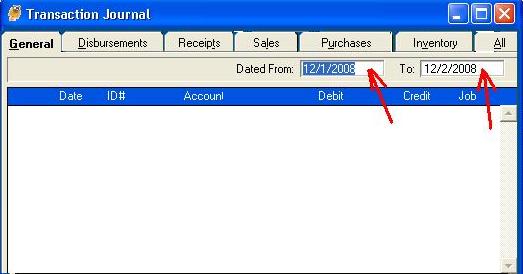
Untuk menampilkan Jurnal yang anda buat, silahkan klik tulisan Journal disebelah kiri bawah dari tampilan tersebut. Lalu tukar tanggal awal dan tanggal akhir dari jurnal yang ingin anda tampilkan. Biar cepat cukup tekan saja Spasi, jangan lupa setelah di tukar tanggalnya tekan Enter.
hasil21
Maka akan tampil beberapa jurnal yang sudah di input tadi, kemudian untuk mengedit atau memperbaiki jurnal yang salah, lihat di masing-masing kelompok jurnal tersebut ada tombol panah putih disebelah kiri, silahkan di klik, maka akan tampil seperti waktu anda menjurnal pertama kalinya, silahkan di edit, dan jangan lupa klik OK.

Program Myob Accounting yang pernah saya gunakan adalah Myob versi 12 dan 13, Sebelumnya saya menggunakan prgoram Dea (Dac Easy Accounting). Lalu, kenapa tidak meng-upgrade ke versi yang lebih tinggi? Bukannya tidak pernah menggunakan versi yang diatasnya. Pernah saya menggunakan Myob ver 17, sekedar coba-coba mencicipi hal yang baru.
Setelah di intall dikomputer, dan mencoba menjalankannya ternyata fitur-fiturnya malah tidak sebanyak yang ver 13. Fitur untuk Billing Time dan Payroll. Jadi malah heran nih, versi yang lebih tinggi kok malah nggak lengkap. Mungkin pengembang ingin memisahkan antara akuntansi untuk pembukuan dengan akuntansi yang mencatat tentang penggajian. Artinya, untuk penggajian dan akan dibuat pada versi yang lain.
Oh, ya dalam mengatur setting rupiah dalam Myob versi 12 dan 13 sepertinya belum ada fasilitas dari myob itu sendiri untuk merubah setting mata uang. Sehingga jika ingin merubah setting ke rupiah yang di rubah adalah settingan windowsnya. Akibatnya semua aplikasi yang ada dalam windows tersebut semuanya berpengaruh. Misalnya rumus-rumus di Excel jadi berubah, yang biasanya menggunakan perintah , (koma) harus diganti menjadi ; (titik koma).
Jadi, kalau misalnya waktu memasukkan rumus di excel, tidak bisa-bisa, sedangkan rumusnya sudah bener, kemungkinan settingan mata uangnya berubah yaitu dari English (United State) menjadi Indonesian. Oleh karenanya waktu memasukkan rumus yang biasanya menggunakan tanda , (koma) harus diganti menjadi ; (titik koma).
Nah, berikut cara untuk merubah format menjadi rupiah di Windows
  1. Klik Start, Setting
  2. Klik Control Panel
  3. Double Regional and Language Option
  4. Pada Select and Item / Location, pilih Indonesian
Nah, sekarang, silahkan cek di Myob, yaitu bagian Account List sudah berubah menjadi rupiah. “Selamat mencoba”.

Bagimana rekan-rekan netter semua. Sudah paham mengenai pembahasan Myob pada postingan sebelumnya? Ya, mungkin sebagian udah ada yang paham atau mungkin juga ada yang belum. Nah, kalau ada yang belum paham, silahkan isi komentarnya, nanti akan dibahas sesuai kemampuan. Selanjutnya berikut ini adalah contoh kasus, yang bisa dipraktekkan untuk perusahaan jasa di Myob Accounting. Sebelumnya ada yang menanyakan bagaimana kalau ada contoh kasusnya.
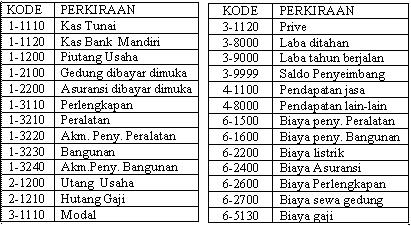
Buatlah pencataan akuntansi dari PT. Jasa Pratama untuk periode tahun 2008 dengan perkiraan sebagai berikut :
perkiraan1
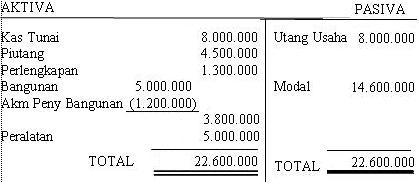
Kemudian masukkan saldo awal dibawah ini dengan cara klik Setup, Balance, Account Opening Balance.
saldo-awal2
Dalam mengisi saldo awal, yang perlu diperhatikan yaitu : tampilannya tidak seperti neraca diatas yang dipisahkan debet dan kredit, tapi tampilannya kebawah. Kemudian untuk data yang merupakan dalam kurung artinya minus. Jadi pengisiannya harus tambahkan minus baru ketikkan nilainya, contohnya Akm. Penyusutan Bangunan. Lalu untuk mengecek data yang kita buat benar, lihat dibagian bawah ada Ammount left to be allocated, kalau nilainya sudah nol ,maka sudah benar. Kalau belum nol berarti pengetikannya ada yang salah.
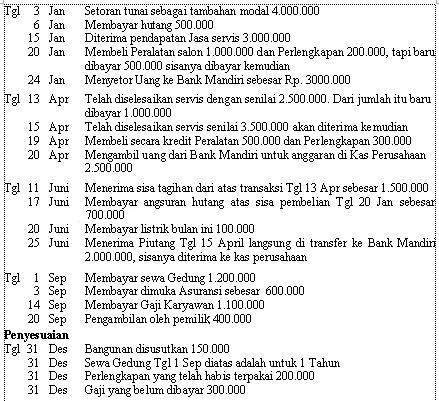
Transaksi yang terjadi selama 1 tahun 2008 adalah sebagai berikut :
transaki
Khusus untuk penyesuaian, harus dicari dulu secara manual baru dijurnal kedalam Myob.

Kalau pada postingan nomor 5 yang lalu, kita sudah mempelajari bagaimana cara menjurnal dan mengeditnya, berikut ini kita akan melihat bagaimana laporan / report. Begitu mudahnya dalam menggunakan Komputer akuntansi, sehingga kita tidak perlu mengikuti urutan siklus akuntansi pada teori, karena semuanya sudah diprogram secara singkat.
Kuncinya adalah cukup kita melakukan jurnal lalu laporannya sudah dapat kita lihat. Jadi, buku besar dan worksheet tidak perlu dibuat. Berikut langkah yang dilakukan.
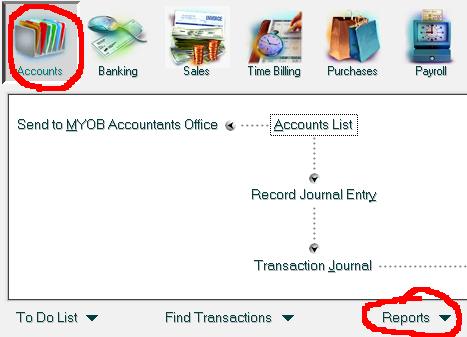
1. Pada tampilan awal pastikan yang aktif adalah Accounts, lalu klik Report pada bagian kanan bawah.
lap11
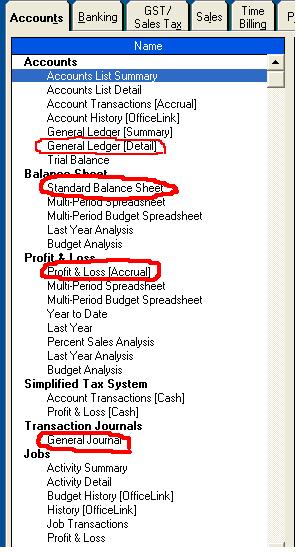
2.Kemudian pastikan yang aktif pada bagian Accounts (kenapa selalu Account?… ya karena kita masih membahas perusahaan Jasa, sedangkan kalau perusahaan dagang yang kita perlukan bukan hanya Account, tapi juga ada Purchase, Sales, Inventory dan lain-lain).
Kita akan diperlihatkan banyak tulisan. Semuanya itu adalah laporan. Namun yang paling pokok sebagaimana halnya diteori adalah hanya ada beberapa laporan yaitu : Laporan Labar rugi, Laporan Perubahan Modal dan Neraca.
lap21
Keterangan :
General Ledger (Detail) = Buku besar dalam bentuk Detail
Standar Balance Sheet = Laporan Neraca
Profit and Loss (Acrrual) = Laba Rugi
General Journal = Laporan Jurnal
Lha.. terus mana Laporan Perubahan Modalnya? kok tidak ada.. jangan cemas, laporan Perubahan modal sudah digabung dengan Neraca. Dan neraca yang tampil adalah bentuknya Laporan kebawah, bukan Debet kredit kiri dan kanan. Jadi, silahkan anda double klik pilihan diatas dan tentukan bulan atau perkiraan yang ingin dilihat.

selamat belajar, salam sukses ;)

 
Kita mulai dengan Pengertian Siklus akuntansi perusahaan, Yang dimaksud dengan siklus akuntansi perusahaan adalah proses membuat laporan keuangan perusahaan untuk suatu periode waktu tertentu. Pada umumnya siklus akuntansi selalu dmulai dengan adanya Transaksi sampai pada pembeuatan laporan keuangan perusahaan yang dilanjutkan dengan adanya saldo yang ditutup dengan jurnal penutup atau sampai pada jurnal pembalik.
Jadi Sebenarnya tidak ada perbedaan antara siklus perusahaan jasa dengan siklus perusahaan dagang maupun dengan siklus perusahaan manufaktur karena semua sama yaitu di mulai dari adanya proses transaksi perusahaan sampai pada proses pembuatan laporan keuangan perusahaan. Jadi kalian jangan pernah bingung dengan perbedaan perusahaan karena siklus akuntansinya sama.
Lengkapnya bisa kalian lihat gambar Siklus Akuntansi Keuangan Berikut ini
Pengertian Siklus Akuntansi Perusahaan Dagang, Jasa, dan Manufaktur
Bisa kalian lihat dari gambar diatas gambaran umum siklus akuntansi perusahaan dimulai dari:
2. Jurnal
3. Buku Besar
4. Neraca Saldo
5. Jurnal Penyesuaian
6. Neraca saldo yag telah disesuaikan
7. Laporan Keuangan
8. Jurnal Penutup
9. Neraca saldo yang telah dituttup
10 Jurnal Pembalik
Untuk membahasnya satu persatu silahkan kalian klik link diatas. Semoga dengan membaca artikel akuntansi ini tentang siklus akuntansi, kalian tidak bingung lagi membedakan antara siklus perusahaan jasa dengan siklus perusahaan dagang maupun dengan siklus perusahaan manufaktur karena ternyata semua sama. Jika kalian ingin cepat belajar akuntansi dan cepat memahami akuntansi maka kalian harus mengerti dan paham apa itu siklus akuntansi perusahaan
Salam Sukses ;)

Rabu, 22 April 2015

Cara cepat belajar aplikasi komputer

CARA CEPAT BELAJAR APLIKASI KOMPUTER

1. Gunakan Komputer Anda Sendiri 

Dengan menggunakan komputer milik Anda, proses Belajar Komputer akan jauh lebih mudah dan menyenangkan, Karena dengan memakai komputer milik Anda sendiri, Anda akan lebih kosentrasi dalam belajar dan tidak dikejar-kejar oleh waktu. Anda juga bisa sesuka hati Anda menentukan jadwal belajar komputer. Bayangkan jika Anda menggunakan komputer orang lain, pastinya tidak akan sebebas seperti Anda menggunakan komputer milik pribadi, perasaan takut rusak dan lamanya waktu belajar yang Anda habiskan pasti akan menghantui diri Anda.

2. Mengetahui Dasar dari Komputer

Elemen Dasar Komputer
Kita semua tahu bahwa PC atau komputer sangat berguna bagi kehidupan kita. Komputer dapat digunakan untuk berkomunikasi dengan komputer yang lainnya ataupun penggunaan khusus seperti dalam bidang kedokteran ataupun dalam bidang Sains. Sesuatu ada pasti dengan dasar atau pondasi untuk membangunnya. Sama dengan sebuah komputer yang memiliki pondasi untuk membangunnya. Pondasi atau elemen dasar pada sebuah komputer ada tiga, yaitu Hardware, Software, dan Brainware. Hardware (Perangkat Keras Komputer) adalah komponen atau bagian pada komputer yang dapat dilihat dan disentuh secara fisik, seperti Monitor, Mouse, Keyboard, Printer dan lain-lain. Sedangkan Software (Perangkat Lunak Komputer) adalah semua sistem operasi dan aplikasi program pada komputer dan tidak dapat disentuh secara fisik. seperti Sistem Operasi Windows, Linux, Microsoft Office, Anti Virus, Winamp dan lain-lain. Dan Brainware adalah user yang menggunakan komputer tersebut.

3. Ketekunan dan Kesabaran

Ketekunan dari diri kita sendiri berperan cukup besar dalam memahami dan mempelajari bagaimana memaksimalkan kinerja kita dalam Menggunakan Komputer. Ketekunan dapat membuat kita ahli dalam beberapa bidang. Selain ketekunan, kesabaran juga diperlukan dalam Proses Awal Belajar Komputer. Tingkat frustasi bisa saja muncul ketika kita mengalami kesulitan dalam mencari dan menggunakan sesuatu pada sistem komputer.

4. Mulai Belajar Shortcut Komputer 

Shortcut (pintasan) adalah jalan pintas yang digunakan untuk menjalankan suatu perintah pada Komputer. Kalau di desktop, Shortcut berupa ikon. Sedangkan dalam suatu program, Shortcut biasanya berupa keyboard shortcut. Tujuan penggunaan shortcut ini adalah untuk mempercepat pemberian perintah pada Komputer kita. Tidak perlu banyak klik sana sini, cukup menekan sedikit kombinasi tombol atau sedikit klik, kita dapat memberikan perintah pada Komputer. Dengan mengetahui Shortcut dalam Komputer, maka anda akan jauh lebih cepat dalam memahami komputer. Berikut beberapa contoh Shortcut.
  • Tombol CTRL + C (berguna untuk mengkopy atau menyalin item)
  • Tombol CTRL + X (Berguna untuk meng-Cut atau memotong item)
  • Tombol CTRL + V (Berguna untuk mem-Paste item)
  • Tombol CTRL + Z (Berguna untuk membatalkan suatu proses terakhir)
  • Tombol DELETE (Berguna untuk menghapus suatu item)
  • Tombol SHIFT + DELETE (Menghapus item yang dipilih secara permanen, item yang terhapus tidak dibuang ke dalam Recycle Bin)
  • Tombol CTRL + SHIFT sambil menyeret item (Buat cara pintas ke item yang dipilih)
  • Tombol CTRL + A (Memilih semua) dan lain-lain.


5. Mulai Membuat Dokumen Baru

Mulai membuat dokumen baru merupakan langkah awal untuk mulai berkenalan dengan komputer. Dalam proses Belajar Mengetik, Anda tidak usah panik karena Anda masih belum terlalu cepat dalam mengetik dokumen, karena seiring berjalannya waktu dan semakin bertambahnya ilmu yang Anda kuasai tentang komputer, maka kecepatan mengetik Anda akan semakin bertambah, Anda juga bisa mengasah keterampilan mengetik Anda dengan moncoba Software-software yang dirancang untuk melatih jari-jari Anda agar lebih mudah dan lebih cepat dalam mengetik, seperti Typing Master, Maxtype Lite,  TIPP10 Typing Tutor dan lain-lain.

6. Terus Berlatih dan Terus Mencoba

Terus Berusaha
Semakin Anda sering berlatih, maka kemampuan komputer Anda akan semakin terasah. Gunakan waktu senggang anda untuk mengatak atik komputer kesayangan anda, gunakan fasilitas internet untuk mebantu anda dalam proses belajar komputer karena banyak sekali tips dan trik sekaligus ilmu-ilmu baru yang mungkin anda belum ketahui di internet.
Semoga dengan beberapa tips Belajar Komputer Untuk Pemula Yang Menyenangkan diatas bisa membuat Anda lebih cepat dalam proses Belajar Komputer. Sebelumnya saya juga menulis beberapa Tips Mudah Belajar Komputer.

Semoga Bermanfaat - Salam Berbagi